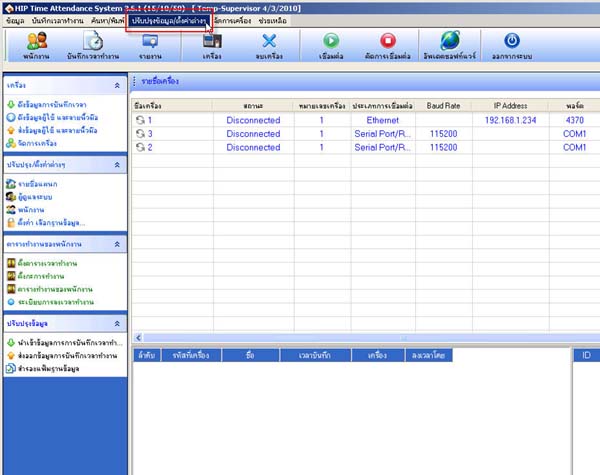
วิธีการเรียกใช้เมนู ระบบจัดการประตู
ไปที่เมนู ปรับปรุงข้อมูล/ตั้งค่าต่าง ๆ เลือกที่ตั้งค่าระบบ เลือกหัวข้อ ตั้งค่าการแสดงผลของเมนู ให้ติ๊กเครื่องหมายถูกที่หน้าหัวข้อ ระบบจัดการประตู เสร็จแล้วให้กด…
04/03/2010
ไปที่เมนู ปรับปรุงข้อมูล/ตั้งค่าต่าง ๆ เลือกที่ตั้งค่าระบบ เลือกหัวข้อ ตั้งค่าการแสดงผลของเมนู ให้ติ๊กเครื่องหมายถูกที่หน้าหัวข้อ ระบบจัดการประตู เสร็จแล้วให้กด…
04/03/2010
ไปที่ ปรับปรุงข้อมูล/ตั้งค่าต่าง ๆ เลือกรายการวันหยุด ในช่อง รายการวันหยุด ใส่ว่าหยุดเนื่องจากเป็นวันอะไร ในช่องวันที่หยุด ให้ใส่ วันที่ เดือน และปี ลงไป (ต้องใ…
04/03/2010
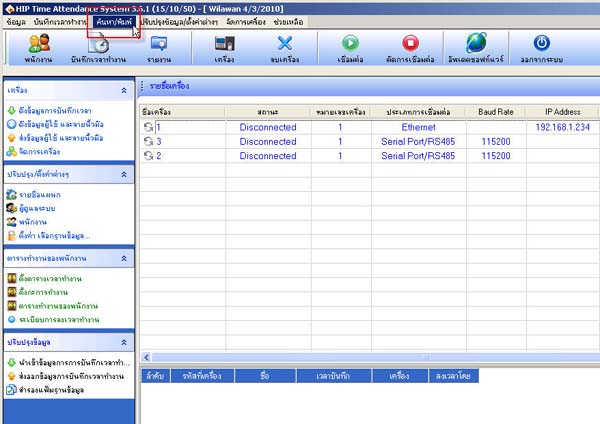
ไปเลือกที่เมนู ค้นหา/พิมพ์ เลือก บันทึกการทำงานของระบบ จากนั้นหน้าต่างข้อมูลการทำงานของระบบจะแสดงขึ้นมา ถ้าต้องการ Export ข้อมูลให้คลิกที่ปุ่ม ส่งออก จากนั้นให้…
04/03/2010

ไปที่เมนู ผู้ดูแลระบบ คลิกที่ปุ่ม ผู้ดูแล เลือกผู้ดูแลระดับสูงสุด (แนะนำเลือกตัวนี้) เลือก แผนก (ถ้ายังไม่ได้ตั้งแผนกให้เลือกที่ OUR COMPANY เพื่อแสดงรายชื่อผู้…
03/03/2010
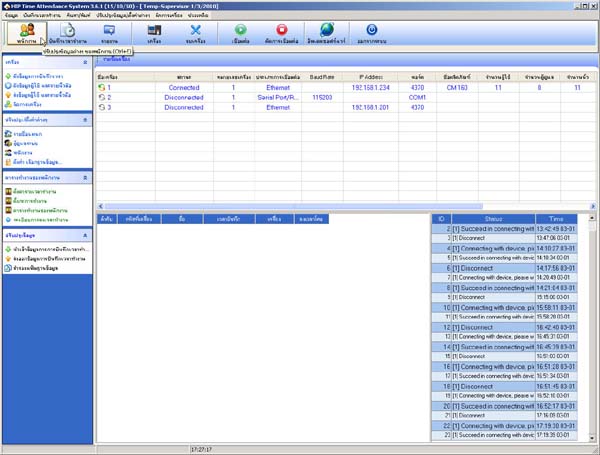
ไปที่เมนู พนักงาน เลือกที่แผนก (ถ้ายังไม่มีแผนกให้เลือกที่ OUR COMPANY) กดที่ปุ่มเพิ่ม ให้ใส่รหัสของผู้ใช้ในช่อง รหัสที่เครื่องสแกน ให้ใส่ชื่อของผู้ใช้ ในช่อง ช…
02/03/2010
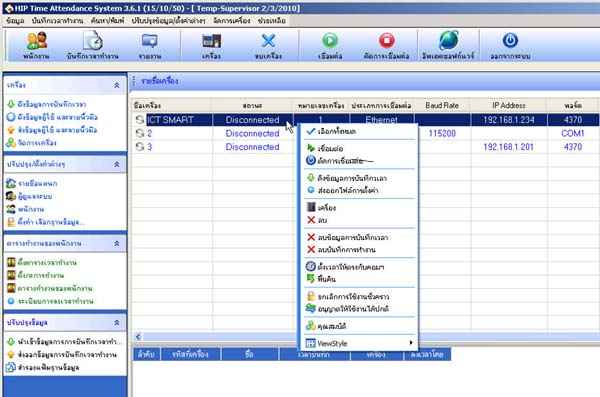
คลิกขวาที่รายชื่อเครื่องสแกน เลือก เชื่อมต่อ แล้วเลือก ดึงข้อมูลการบันทึกเวลา เืพื่อทำการดึงเวลาการสแกน เข้า-ออก มาเก็บไว้ในฐานข้อมูลก่อน จากนั้นให้คลิกขวาที่รา…
02/03/2010
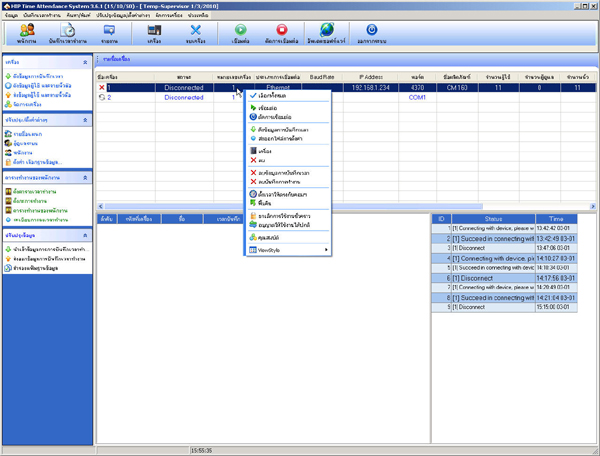
คลิกขวาที่รายชื่อเครื่องสแกน เลือก เชื่อมต่อ ให้สถานะของลูกศรที่หน้ารายชื่อเครื่องเปลี่ยนเป็นเขียว - ส้ม ไปที่เมนูจัดการเครื่อง ไปที่หัวข้อ ข้อมูลเครื่อง จากนั้…
01/03/2010
คลิกขวาที่รายชื่อเครื่องสแกน เลือก เชื่อมต่อ ให้สถานะของลูกศรที่หน้ารายชื่อเครื่องสแกนเปล่ยนสีเป็น เขียว-ส้ม ไปที่เมนู จัดการเครื่อง คลิกที่ปุ่ม ตั้งเวลาให้ตรงก…
01/03/2010
ให้คลิกขวาที่รายชื่อเครื่องที่ต้องการส่งข้อมุลไป ให้เลือก เชื่อมต่อ ไปที่เมนู ส่งข้อมุลผู้ใช้และลายนิ้วมือ เลือกแผนกที่ต้องการส่งข้อมูลไปที่เครื่องสแกน (ถ้าต้อง…
01/03/2010
คลิกขวาที่รายชื่อเครื่องสแกน เลือก เชื่อมต่อ ไปที่เมนู ดึงข้อมูลผู้ใช้และลายนิ้วมือ กดที่ปุ่ม ดูผุ้ใช้ในเครื่อง จากนั้นไปติ๊กที่หน้าหัวข้อ ผู้ใช้ทั้งหมด ติ๊กที่…
01/03/2010
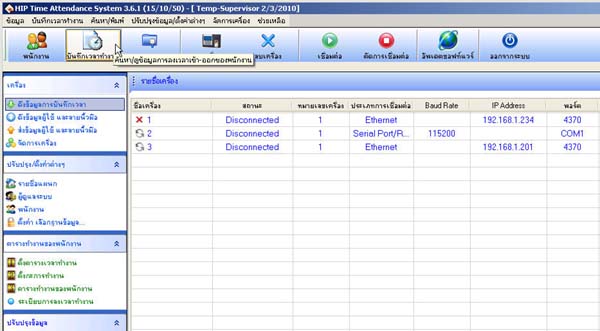
คลิกที่ปุ่ม บันทึกเวลาการทำงาน เลือแผนก,ชื่อผุ้ใช้,วันเวลาที่ต้องการเรียกดู (ถ้าต้องการดูผู้ใช้ทั้งหมดให้เลือกที่แผนกเป็น OUR COMPANY) จากนั้นกดปุ่มค้นหา เวลากา…
01/03/2010
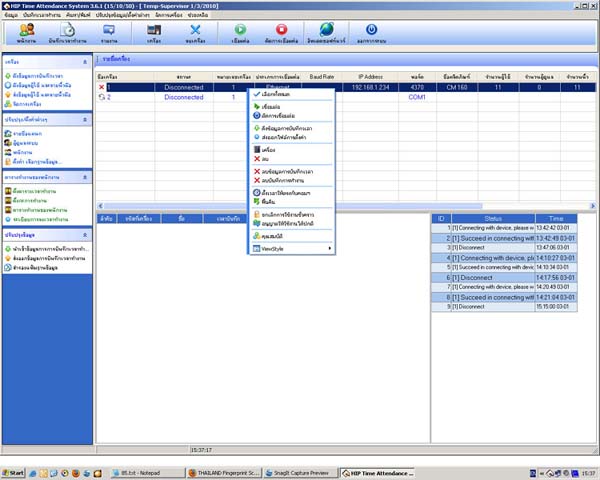
คลิกที่รายชื่อเครื่องสแกนที่ต้องการดึงข้อมูล เลือก เชื่อมต่อ แล้วคลิก ขวา อีกครั้งเพื่อเลือก ดึงข้อมูลการบันทึกเวลา จากนั้นโปรแกรมจะทำการ ดึงข้อมูลเข้ามาเรียบร้…
01/03/2010
คลิก ขวาที่รายชื่อเครื่องสแกน เลือก เชื่อมต่อ จากนั้นให้สถานะ ลูกศรที่หน้ารายชื่อเครื่องเปลี่ยนเป็นสี เขียว -ส้ม เครื่องสแกน กับ คอมพิวเตอร์ก็สามารถเชื่อมต่อได้…
01/03/2010

คลิกที่ ปุ่ม เครื่อง ในช่องชื่อ ให้ตั้งชื่อของเครื่องสแกนว่าให้เครื่องนั้นชื่ออะไร ในช่องประเภทการเชื่อมต่อให้เลือกเป็น Ethenet ส่วนในช่อง IP Addess ให้ใส่หมายเ…
01/03/2010
กรอกแบบฟอร์มด้านล่าง ทีมงานจะติดต่อกลับโดยเร็ว
