- ไปที่เมนู พนักงาน
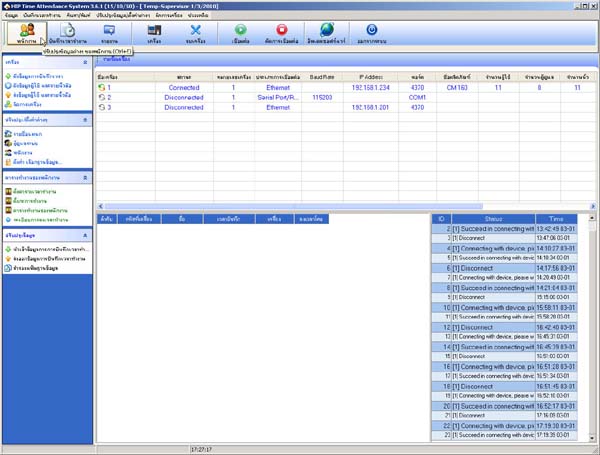
- เลือกที่แผนก (ถ้ายังไม่มีแผนกให้เลือกที่ OUR COMPANY)

- กดที่ปุ่มเพิ่ม

- ให้ใส่รหัสของผู้ใช้ในช่อง รหัสที่เครื่องสแกน

- ให้ใส่ชื่อของผู้ใช้ ในช่อง ชื่อ

- ส่วนนี้ให้ใส่ข้อมูลของผู้ใช้ลงไป (ต้องการใส่หรือไม่ใส่ก็ได้)

- ในช่องสิทธิ ให้เป็น User

- ให้ใส่หมายเลขบัตรไปในช่อง หมายเลขบัตร (ตัวอย่าง เช่น 0001126587 017,19555 ให้ใส่ตัวเลขที่อยู่วรรคหลังลงไป )

- ในช่องรูปภาพสามารถใส่รูปภาพให้กับผุ้ใช้ได้

- เสร็จแล้วกดปุ่ม บันทึก

- จากนั้นให้ทำการส่งรายชื่อผู้ใช้ไปยังเครื่องสแกน
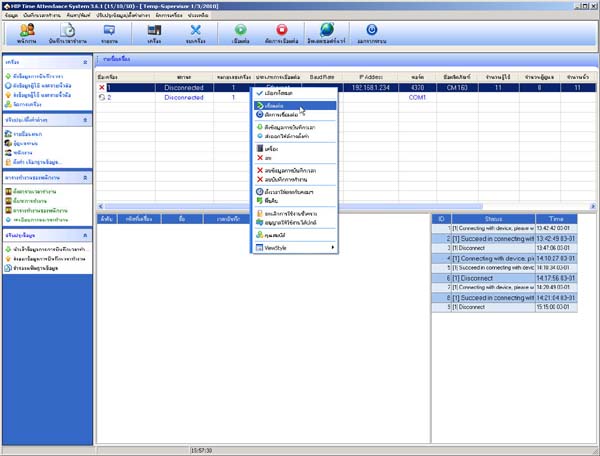
- คลิกขวาเพื่อทำการเชื่อมต่อเครื่องสแกน
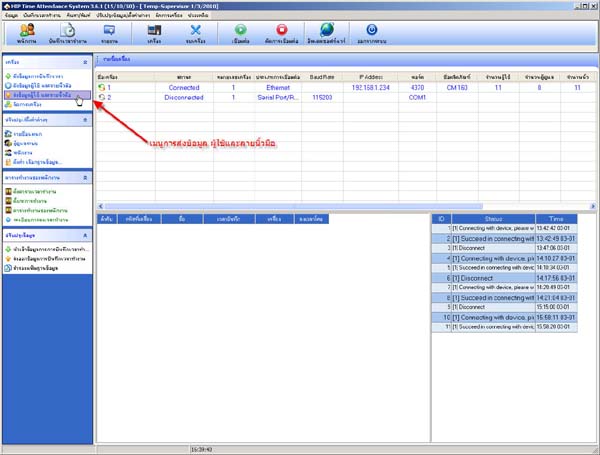
- เลือกที่เมนู ส่งข้อมูลผู้ใช้และรายนิ้วมือ
- เลือกรายชื่อแผนก
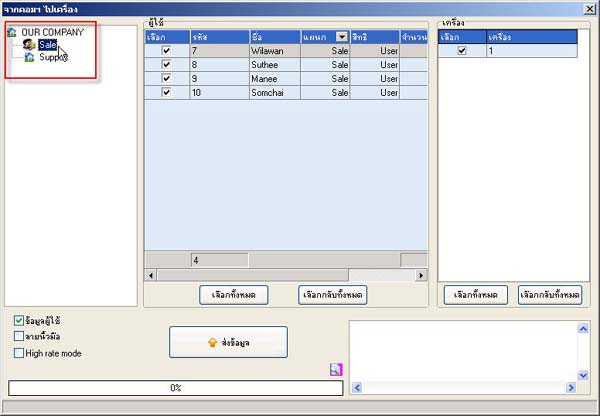
- คลิกที่ปุ่ม เลือกกลับทั้งหมด

- ติ๊กเครื่องหมายถูกที่หน้ารายชื่อผู้ใช้ีที่ต้องการส่งไปที่เครื่องสแกนเท่านั้น
- กดปุ่ม ส่งข้อมูล

