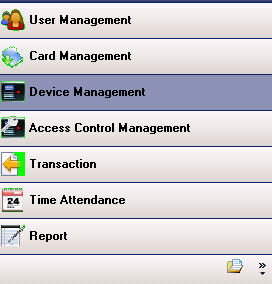
วิธีการปลดล็อคกลอนประตูผ่านซอร์ฟแวร์
ไปที่เมนู Device Management เลือกที่เมนู Door Lock/Unlock จากนั้นให้ติ๊กเครื่องหมายถูกที่หน้ารายชื่อเครื่องสแกน ถ้าต้องการสั่งกลอนปลดล็อคให้กดที่ปุ่ม Door Unloc…
23/07/2010
ไปที่เมนู Device Management เลือกที่เมนู Door Lock/Unlock จากนั้นให้ติ๊กเครื่องหมายถูกที่หน้ารายชื่อเครื่องสแกน ถ้าต้องการสั่งกลอนปลดล็อคให้กดที่ปุ่ม Door Unloc…
23/07/2010
ไปที่เมนู Device Management จากนั้นก็จะเห็นรายชื่อเครื่องสแกน ให้ทำการคลิกขวาที่รายชื่อเครื่องสแกน แล้วเลือก Syn Clock To PC เพื่อตั้งค่าเวลาเครืองสแกนให้ตรงกับ…
23/07/2010
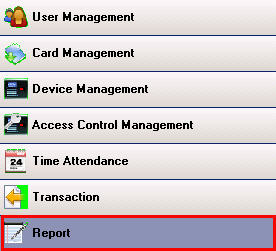
ไปที่เมนู Report เลือกที่เมนู Text File Setup ทางหน้าต่างด้านซ้ายมือจะบอกความหมายของตัวอักษรต่าง ๆ ว่า ตัวอักษรนี้แทนค่าด้วยความหมายอะไร ในช่อง Text File Format…
23/07/2010
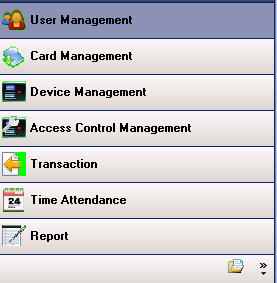
ไปที่เมนู User Management เลือก Delete User ( From Device ) เลือกผู้ใช้ที่ต้องการลบออกจาก Device ถ้าต้องลบออกทั้งหมดให้คลิกขวา แล้วเลือก Select All User แล้วกดป…
23/07/2010
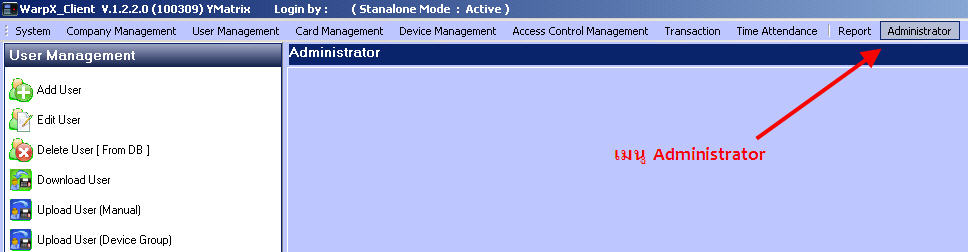
เปิดโปรแกรมแล้วไปที่เมนู Administator เลือก Set Administrator แล้วกดปุ่ม Add 1. เลือก UserName ที่จะตั้งสิทธิ์ในการดูแลโปรแกรม 2. จากนั้นเลือก Security Level ระ…
23/07/2010
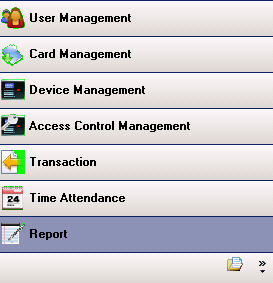
เปิดโปรแกรมขึ้นมาแล้วเลือกที่เมนู Report แล้วเลือกที่เมนู Time Attendance Report ถ้าต้องการเรียกดูเป็นแต่ละแผนกหรือเป้นรายบุคคล ให้ทำการเลือกทีละแผนกหรือเลือกเป…
20/07/2010
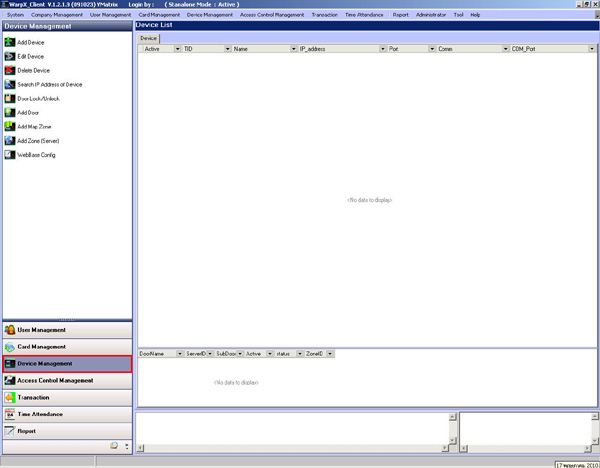
ไปที่เมนู Device Managment แล้วเลือกที่เมนู Seach IP Addess of Device จากนั้นหมายเลข IP Addess ก็แสดงขึ้นมาในหน้าต่างนี้ หน้าต่างนี้สามารถ ดับเบิ้ลคลิ๊กที่บรรทั…
18/05/2010
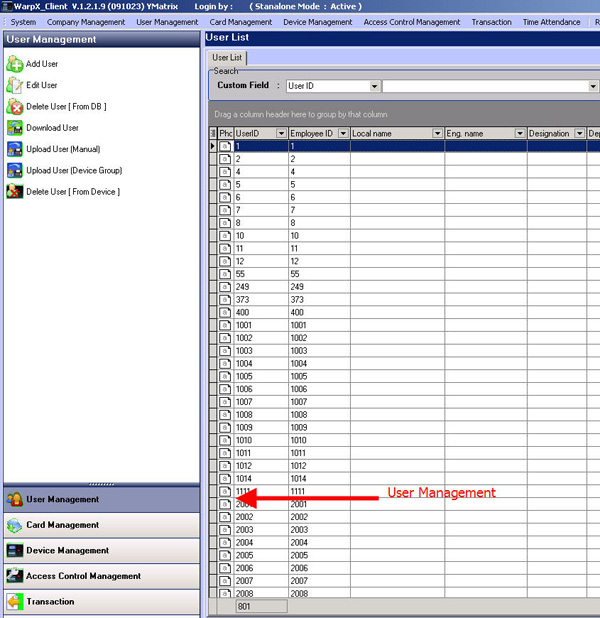
ไปที่เมนู User Managment แล้วเลือกที่เมนู Upload User (Manual) แล้วเลือกผู้ใช้ที่ต้องการส่งไปถ้าเลือกทั้งหมคลิ๊กขวาแล้วเลือก Select All Userเลือกเป้นบางคนให้เลื…
18/05/2010
ไปที่เมนู User Management เลือกที่เมนู Upload User (Device Group) เลือก Group การสแกนเข้าออกประตู แล้วเลือกเครื่องที่ต้องการส่งไป แล้วกดปุ่ม Next แล้วเลือกผู้ใช…
18/05/2010

ไปที่เมนู Trasaction เมนูด้านนี้สามารถเลือกได้ว่าต้องการดึงข้อมูลในรูปแบบไหนไม่้แนะนำให้ใช่เมนู Download All logs and Delete แต่ในที่นี้เลือกที่เมนู Download Al…
18/05/2010
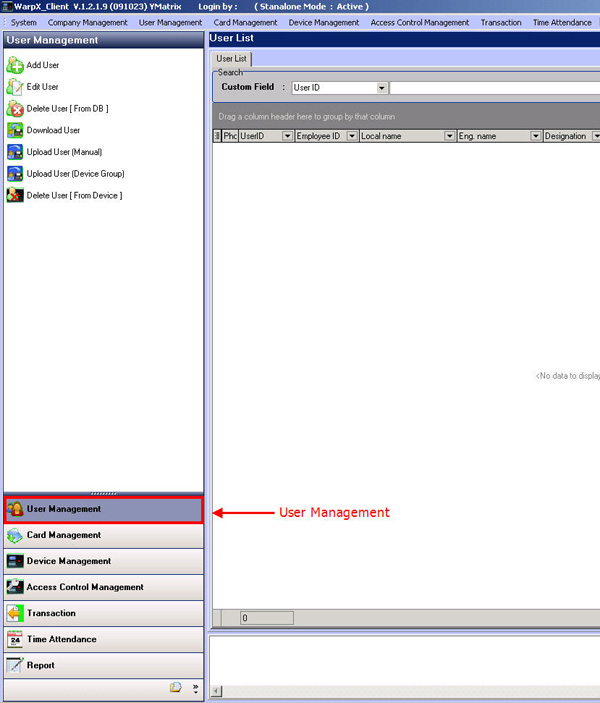
ไปที่เมนู User Management แล้วเลือกที่ Download User จากนั้นให้ติ๊กเครื่องหมายถูกที่รายชื่อเครื่องสแกนที่ต้องการดึงข้อมูลผู้ใช้ ถ้าต้องการเลือกผุ้ใช้ทั้งหมดให้ค…
18/05/2010
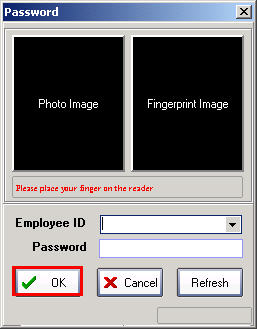
ดับเบิ้ลคลิ๊กที่ Icon WarpX Client แล้วใส่ User และ Password ถ้าไม่มีให้กดปุ่ม OK เลยเพื่อเข้าโปรแกรม ไปที่เมนู Device Management แล้วเลือกที่ Add Device เลือกร…
17/05/2010
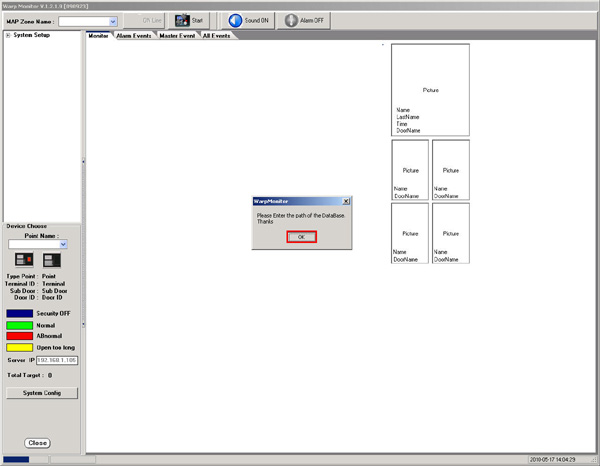
ดับเบิ้ลคลิ๊กที่ Icon Warp Monitor จะมีข้อความแสดงขึ้นมาให้ตั้งค่า Database แล้วกดปุ่ม OK ให้เลือกหัวข้อ Microsoft Jet 4.0 OLE DB Provider ให้คลิีกที่ปุ่ม สี่เห…
17/05/2010
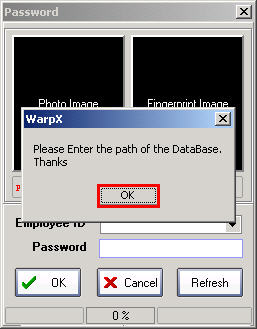
ดับเบิ้ลคลิกที่ Icon WarpX Client ขึ้นมา แล้วโปรแกรมจะมีข้อความให้ทำการตั้งค่า Database กดปุ่ม OK เลือกที่หัวข้อ Microsoft Jet 4.0 OLE DB Proveder แล้วกดปุ่ม Ne…
17/05/2010
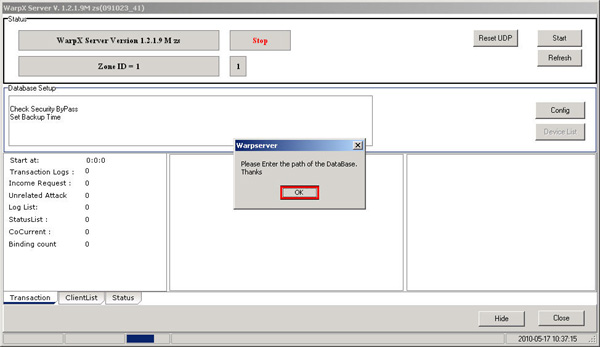
ดับเบิ้ลคลิ๊กที่ Icon Wartp Server แล้วโปรแกรมจะถามหา Database ให้กดที่ปุ่ม OK เลือกที่บรรทัด Microsoft Jet 4.0 OLE DB Provider แล้วกดปุ่ม Next กดที่ปุ่ม ข้าง ๆ…
17/05/2010
กรอกแบบฟอร์มด้านล่าง ทีมงานจะติดต่อกลับโดยเร็ว
