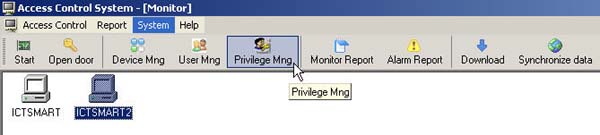
- ไปที่เมนู User Mng
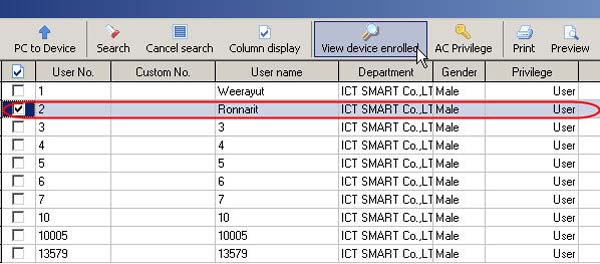
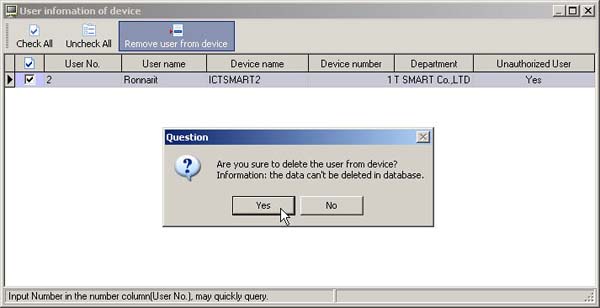
- ทำการลบลายนิ้วมือของผู้ใช้ที่มีปัญหาจากลายนิ้วมือออกจากเครื่องสแกนก่อน
- เช็คเครื่องหมายถูกที่หน้ารายชื่อผู้ใช้ที่ต้องการลบแ้ลวกดที่ Remove user from device ข้อมูลผู้ใช้ก็ถูกลบออกจากเครื่องสแกน
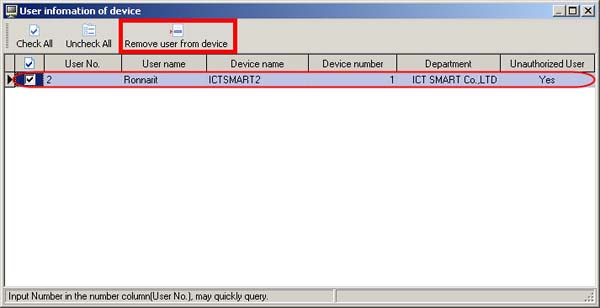
- แล้วโปรแกรมจะทำการถามว่าต้องการลบผู้ใช้หรือไม่ให้กด Yes เพื่อทำการลบ
- จากนั้นให้ทำการจัดเก็บลายนิ้วมือใหม่ที่เครื่องสแกนโดยใช้หมายเลขประจำตัวผู้ใช้หรือ ID เดิม
- หลังจากจัดเก็บลายนิ้วมือให้กับผุ้ใช้ที่เครื่องสแกนเรียบร้อยแล้วจึงทำการดึงข้อมูลลายนิ้วมือที่ถูกบันทึกใหม่
จากเครื่องสแกนมายังคอมพิวเตอร์ โดยมีขั้นตอนดังนี้
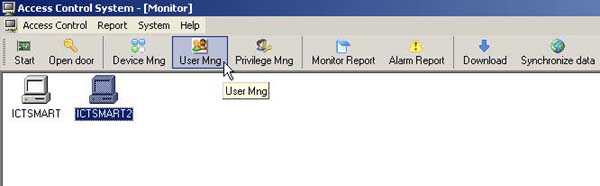
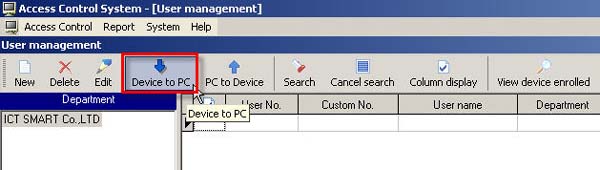
- แล้วเลือกที่เมนู Device to PC
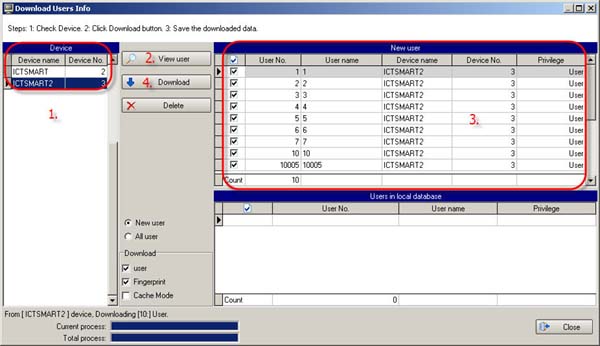
1.เลือก เครื่องสแกนที่ต้องการดึงข้อมูล
2.กดที่ปุ่ม View User เพื่อทำการเรียกดูรายชื่อผู้ใช้ที่ตัวเครื่องสแกน
3.ให้เช็คเครื่องหมาย ถูก ที่หน้ารายชื่อผู้ใช้ที่ต้องการดึงข้อมูลเข้ามาจากเครื่องสแกน
4.แล้วกดที่ปุ่ม Download
- จากนั้นจะมีข้อความแสดงขึ้นมา ว่าทำการ ดึงข้อมูลจากเครื่องสแกนมาเรียบร้อยแล้วต้องการทำอะไรต่อไหม
ถ้าต้องการให้กด Yes ถ้าไม่ต้องการทำต่อให้กด No เพื่อทำการปิดหน้าต่างนี้
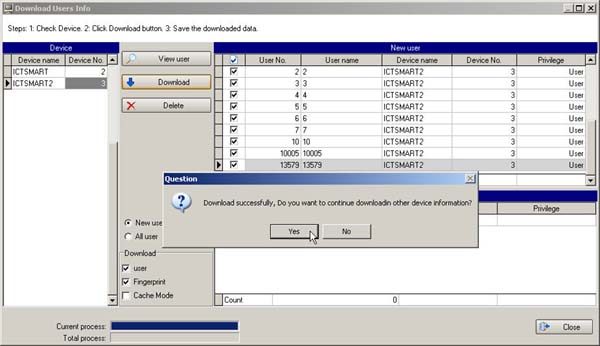
หลังจากดึงข้อมูลลายนิ้วมือที่เก็บใหม่ มายังที่เครื่องคอมพิวเตอร์แล้ว ขั้นตอนต่อไปคือการส่งข้อมูล
ลายนิ้วมือใหม่ไปยังเครื่องสแกนเครื่องอื่น ๆ (ที่มีมากกว่า 1 เครื่อง)
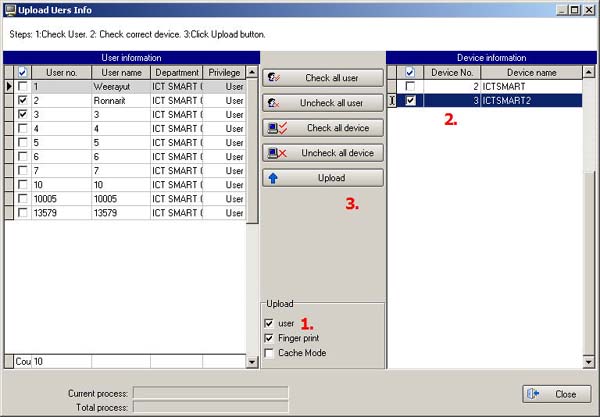
เลือกรายชื่อผู้ใช้ แล้วกดที่เมนู PC to Device
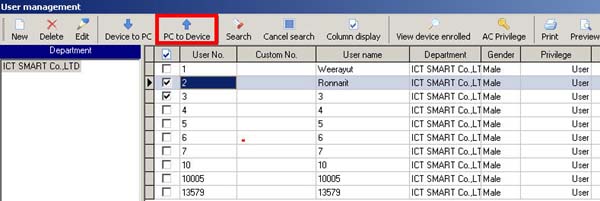
1. เช็คเครื่องหมายถูกที่หน้าหัวข้อ Finger print
2. เช็คเครื่องหมายถูกที่รายชื่อเครื่องสแกน
3. กดปุ่ม Upload