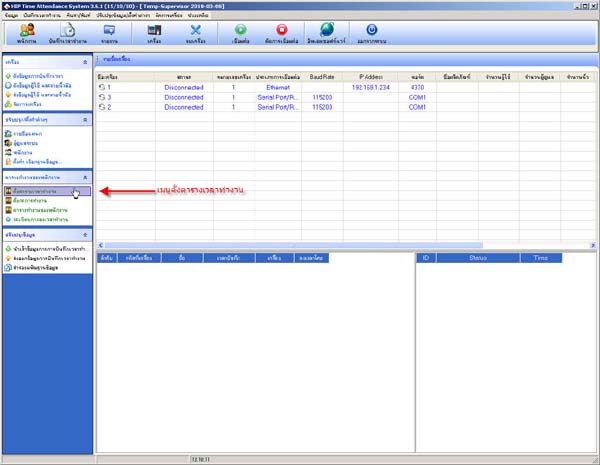
ไปที่เมนู ตั้งตารางเวลาทำงาน
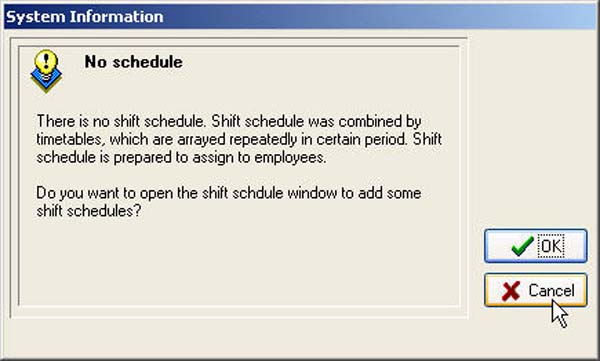
- กดปุ่ม Cancel
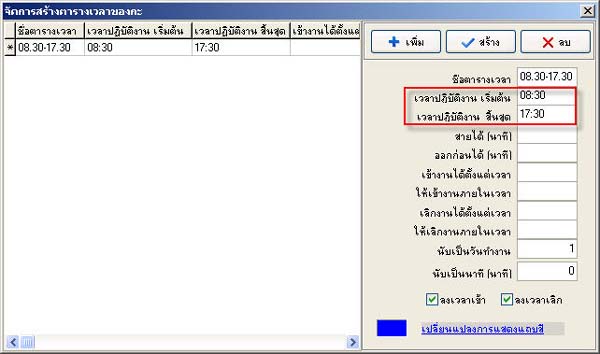
- ขั้นตอนแรกให้ใส่ชื่อของตารางเวลาทำงาน
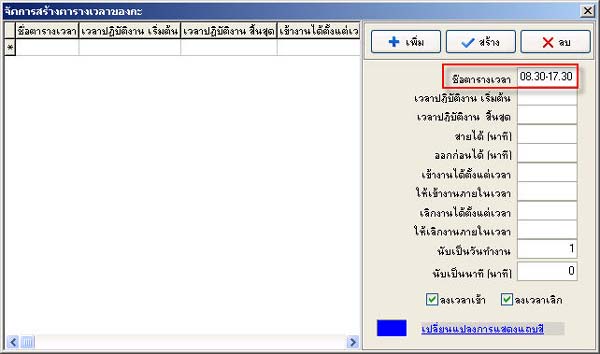
- จากนั้นใส่เวลาเริ่มต้น-และเวลาที่สิ้นสุด
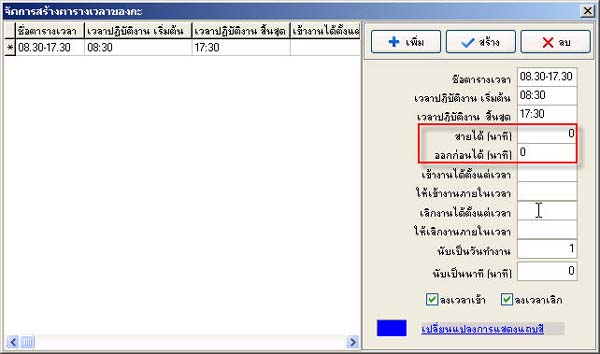
- ช่องนี้ใส่เวลาว่าให้สาย หรือ ออกก่อนได้กี่นาที
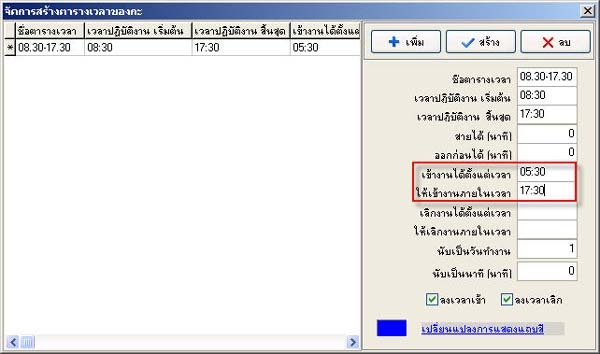
- ในช่อง เข้างานได้ตั้งแต่เวลา ให้ใส่เวลาก่อนเวลาเริ่มต้นงาน เช่น เข้างาน 08.30 ใส่เวลาในช่องนี้เป็น 05.30
- ในช่อง ให้เข้างานภายในเวลา ให้ใส่เวลาเดียวกับเวลาที่เลิกงาน
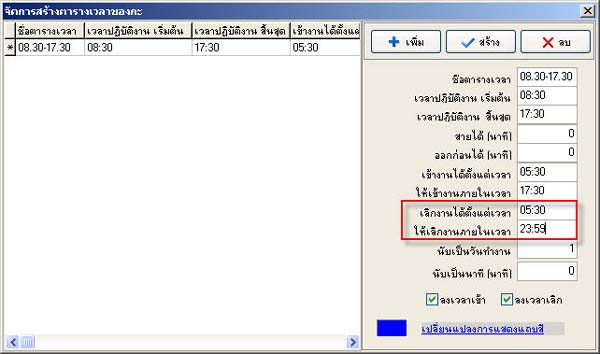
- ในช่อง เลิกงานได้ตั้งแต่เวลา ให้ใส่เวลาเดียวกันกับช่อง เข้างานได้ตั้งแต่เวลา
ส่วนในช่อง ให้เลิกงานภายในเวลา ใส่เวลาเป็น
23.59 เพราะบางทีพนักงานเลิกงานหลังจาก 17.30 เวลาของตารางการทำงาน
จะทำการบันทึกเวลาเก็บไว้
- ในช่อง นับวันทำงาน ให้ใส่เป็น 1 วันทำงาน
- ในช่อง นับเป็นนาทีให้ใส่นาทีว่าวัีนนี้ทำงานทั้งหมดกี่นาทีหรือไม่ใส่ก็ได้
จากนั้นในหัวข้อ ลงเวลาเข้า ลงเวลาออก ให้ปล่อยไว้
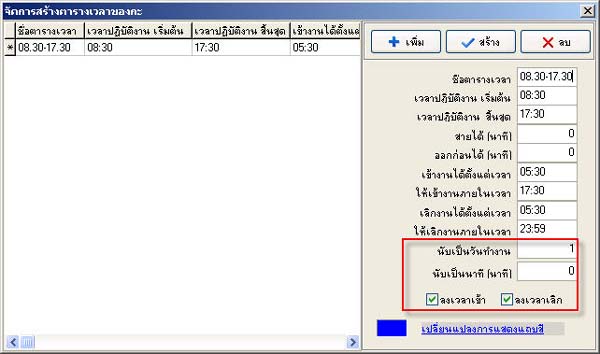
ถ้าต้องการเปลี่ยนสีของตารางการทำงานให้คลิกที่ เปลี่ยนแปลงการแสดงแถบสี
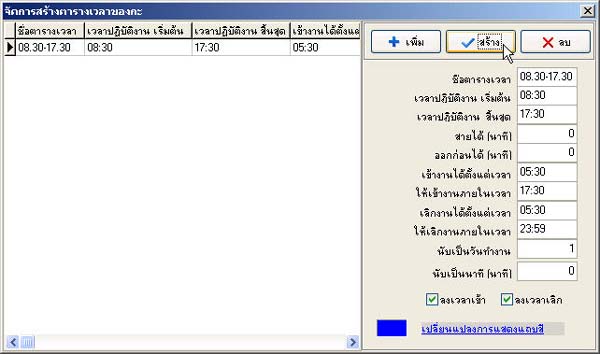
- เสร็จแล้วกดที่ปุ่ม สร้าง
(ถ้าต้องการเพิ่มเวลาการทำงานอีกให้กดที่ปุ่ม เพิ่ม หรือถ้าต้องการลบตารางเวลา ให้กดที่ปุ่ม ลบ)
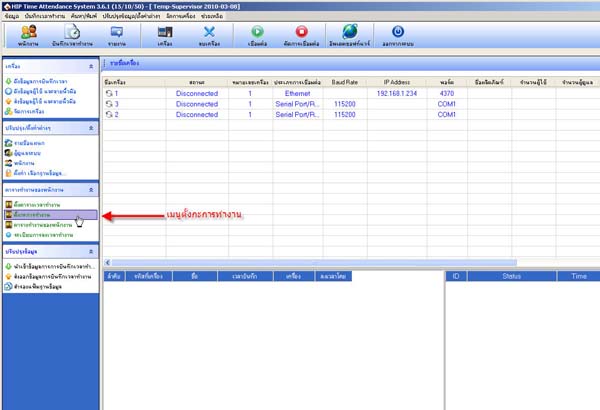
จากนั้นไปที่ เมนูตั้งกะการทำงาน
- ให้กดที่ปุ่ม เพิ่ม
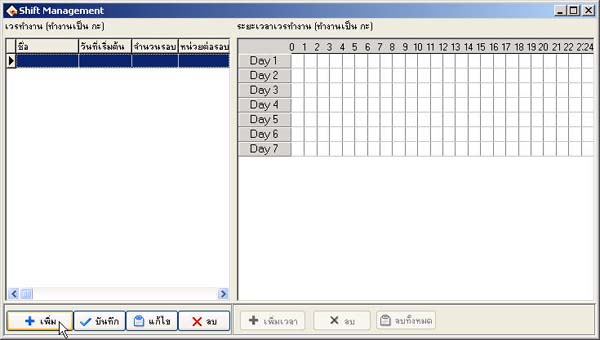
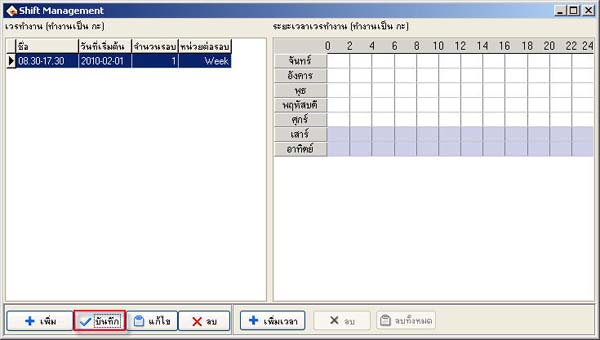
- ให้ใส่ชื่อของ Shift Mangement และ วันที่เริ่มต้นของการใช้ตารางพนักงาน
- ในช่อง จำนวนรอบ กับช่อง หน่วยต่อรอบ ไม่ต้องเปลี่ยน เสร็จแล้วกดปุ่ม บันทึก
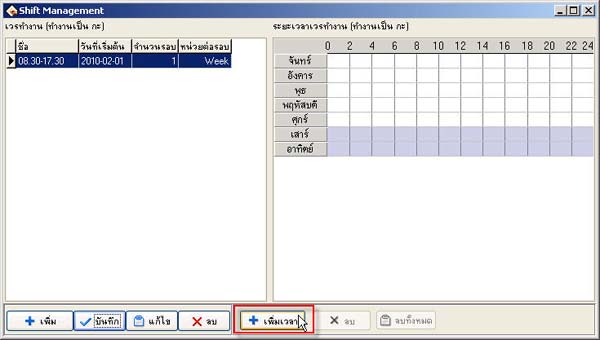
- จากนั้นให้กดที่ปุ่ม เพิ่มเวลา
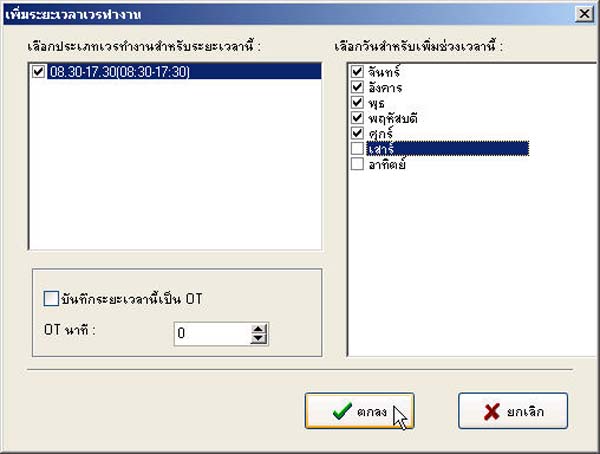
- ทำการติ๊กเครื่องหมายถูกที่ประเภทเวลาการทำงานของพนักงาน
- แล้วเลือกวันที่ต้องการใส่ตารางเวลานี้ลงไป เสร็จแล้วกดปุ่มตกลง
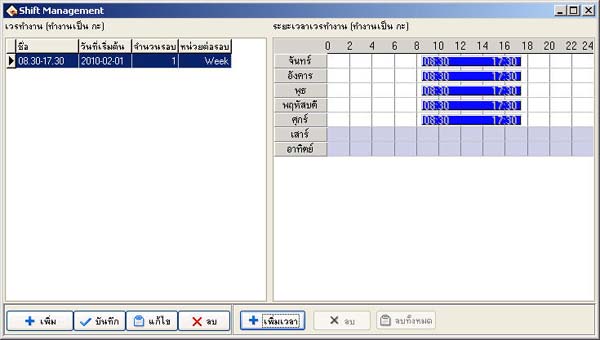
- ตารางการทำงานของพนักงานจะแสดงทางหน้าต่าง ขวามือ
(หากต้องการเพิ่มตารางอีกให้กดที่ปุ่ม เพิ่ม ทางด้านซ้ายมือก่อนแล้วคลิกที่ปุ่ม เพิ่มเวลา ที่
ด้านขวามือ)
จากนั้นให้ไปที่เมนู ตารางทำงานของพนักงาน
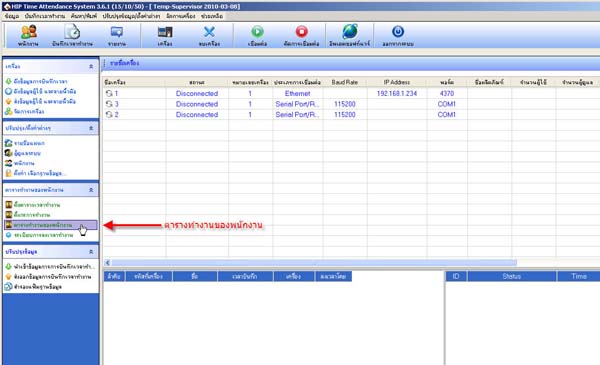
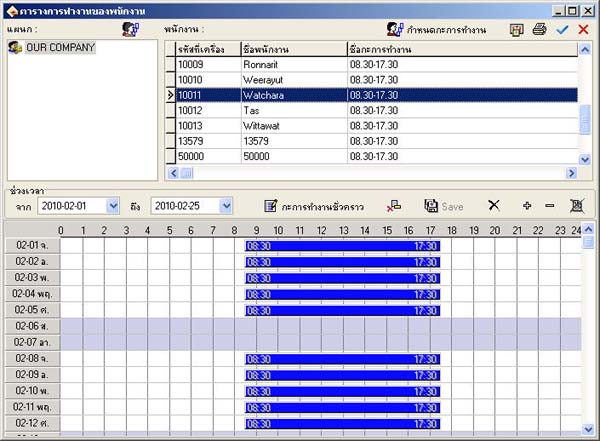
- ให้เลือกที่ แผนก แล้วเลือกรายชื่อพนักงาน หากต้องการเลือกพนักงานทั้งหมดให้คลิกที่เครื่องหมายถูก สีฟ้า
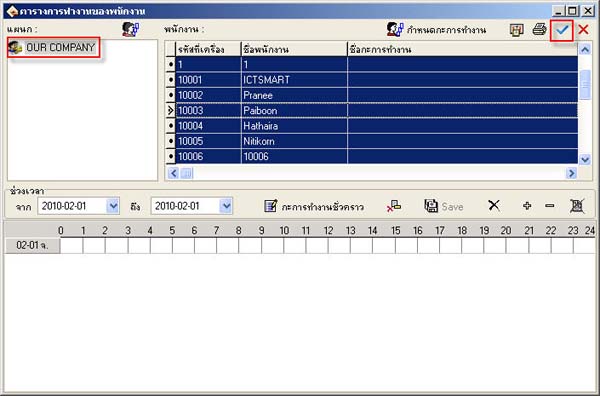
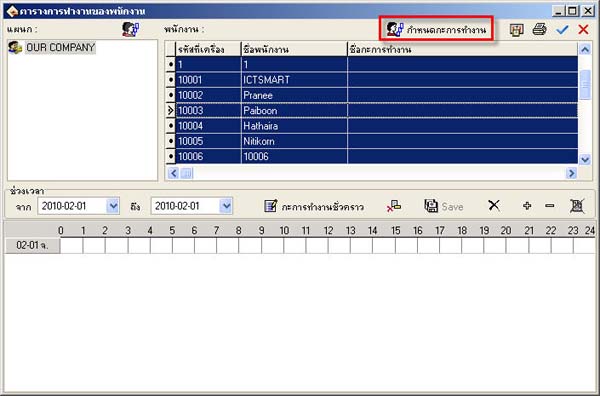
- จากนั้นกดที่ กำหนดกะการทำงาน
- กดที่ปุ่ม เครื่องหมายบวก
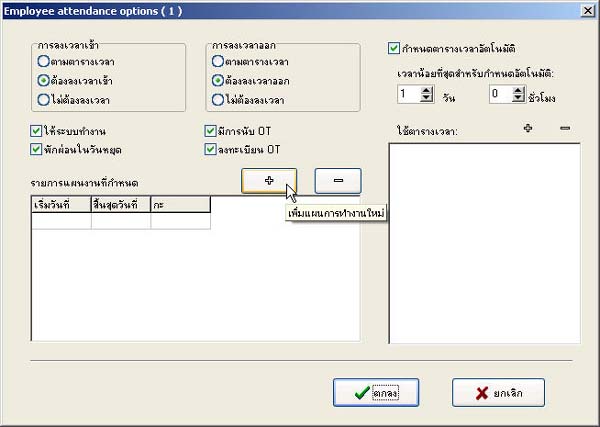
1. ให้เลือกตารางเวลาทำงานที่ตั้งไว้
2. เลือกช่วงเวลาการใช้ตารางการทำงาน จากวันที่เท่าไหร่ถึงวันที่เท่าไหร่
(ในช่อง ถึง แนะนำให้ใส่ พ. ศ เป็น 2999 สำหรับผู้ที่ไม่มีการเปลี่ยนแปลงตารางเวลาทำงาน)
3. จากนั้นกดที่ ปุ่ม ตกลง
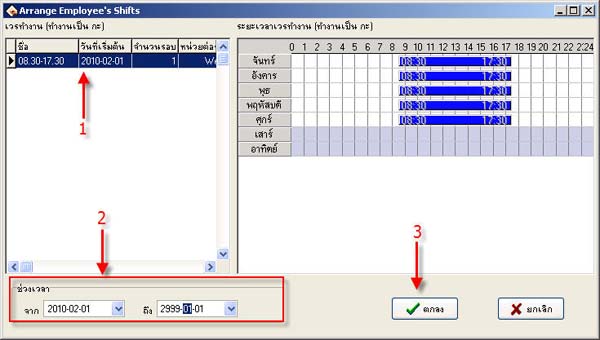
- ให้กดปุ่ม ตกลง
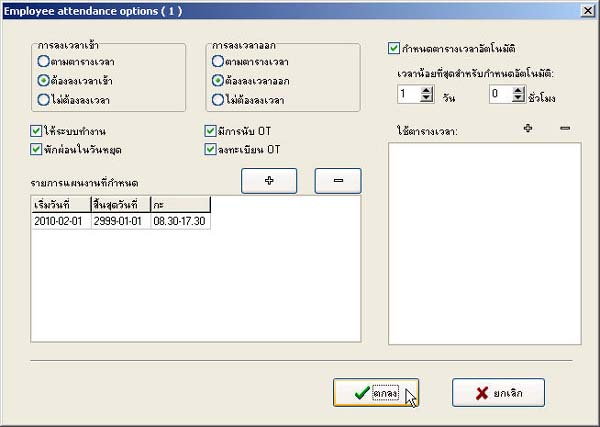
- จากนั้น ชื่อตารางการทำงาน จะแสดงในช่องของ ชื่อกะการทำงาน